كيفية اضافة زر رجوع السلس لأعلى لمدونتك

تعليفات


السلام عليكم ورحمة الله وبركاته
أهلا بكم في تدوينة جديدة, سأشرح فيها طريقة اضافة زر رجوع سلس لاعلى لمدونات البلوجر, مثل الذي في مدونتنا,

الشرح

1: من لوحة تحكم ادخل إلى "قالب" ثم "تحرير html" و أضغط على Ctrl+f وأبحث عن كود التالي


2: وألصق كود التالي فوقه


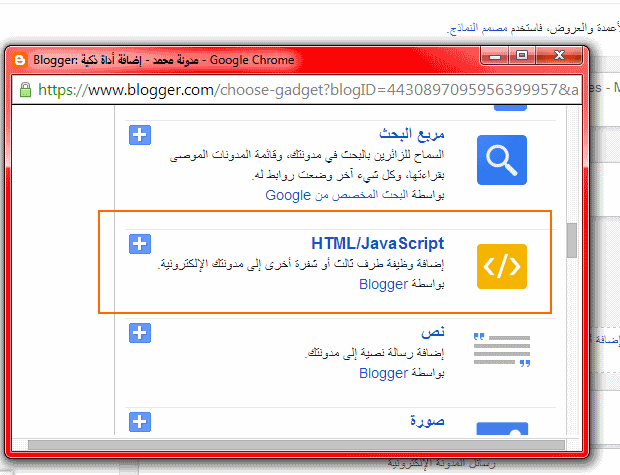
3: ومن لوحة تحكم أدهب إلى "تخطيط" ثم "إضافة أداة" وأختر "HTML/JavaScript" وألصق كود التالي كما بصورة


4: أضغط على حفط واستمتع :)


ولأي اسفتصار لا تنسوا وضعه في تعليق


إقرأ المزيد.. bloggeradsenseo

إنفوجرافيك: شاهد التطور المدونين على مر الزمان

تعليفات

السلام عليكم رحمة الله وبركاته :  في هذه التدوينة أقدم لكم غرافيك رائع, يعرض تطور المدونين من البداية ما يسمى التدوين إلى وقتنا الحالي,


أرجو أني افدتكم
إقرأ المزيد.. bloggeradsenseo

القالب رقم واحد قالب Bidaya

تعليفات


السلام عليكم ورحمة الله وبراكاته يا زوار مدونة كرام نلتقي مع موضوع جديد,
بعد نحو شهر من عمل الطويل و المتواصل. بفخر اقدر ان اقول بحمد الله تعالى أنهيت تصميم قالبي الأول من صفر. نعم من صفر وليس كما يقول بعض فقط لمجرد تعديل على القالب, ادكر أني تسائلت عندما تعرفت على قوالب بلوجر متى ستصمم واحد مثل هذا او ذاك, وبحمد الله صممت هذا قالب "قالب البداية" وجعلته متاحا لجميع

ميزاته:
  • سلايد شو مميز
  • مساحة إعلانية بجوار لوجو 728x90
  • زر رجوع سلس إلى اعلى
  • قائمة أفقية بتقنية Css3
  • القالب بعمودين
  • فوتر يحتوي على 4 خانات
  • مساحة إعلانية على العمود الأيسر 250x250
  • مساحة تبادل إعلاني 125x125
  • ترقيم لصفحات
  • يدعم المتصفحات IE9,Google Chrome,Firefox,Opera,Safari


وفي النهاية لأي سؤال أو استفسار تواصلوا معي عبر التعليق

إقرأ المزيد.. bloggeradsenseo

كيف تنقذ لاب توب انسكبت عليه القهوة؟

تعليفات


أصبح اللاب توب أساسياً في حياتنا اليومية، ولا يمكن الاستغناء عنه على الإطلاق، ولذلك فإنك تصطحبه معك في أي مكان تتواجد فيه، مما يعرضه لمواقف صعبة مثل انسكاب كوب من القهوة أو العصير عليه، وعليك إتباع تلك الخطوات التالية من أجل إنقاذه من تلك الكارثة التي من الممكن أن تودي بحياة الجهاز:


1) اغلق الجهاز مباشرة وعلى أسرع ما يكون.

2) ضع قطعة قماش سريعاً على المكان الذي ابتل بالسائل، وامسح بها بخفة إلى أن يجف السائل المسكوب عليه.

3) خذ جهازك وضعه على طاولة مسطحة، وضع تحته منشفة واتركه على هذا الوضع لفترة.

4) احضر مروحة كهربائية ووجها على لوحة المفاتيح مباشرة، وشغلها.

5) اترك جهازك على هذا الوضع لبضع ساعات إلى أن يجف تماماً.

6) وعندما تتأكد أنه جف تماماً أعد تشغيله.

في حالة أن الجهاز لم يشتغل قم بالاتصال بأقرب مركز خدمة عملاء، لأنه بذلك يكون جهازك في حاجة إلى تغيير بعض قطع الغيار.


إقرأ المزيد.. bloggeradsenseo

10 ميزات لا تعرفها في Gmail

تعليفات


يتجه العديد من مستخدمي الإنترنت إلى فتح حسابات بريدهم على Gmail. وذلك لأنه يملك العديد من المزايا التي لا تتوفر في أي بريد إلكتروني آخر. ولذلك نقدم لك بعض النصائح التي سوف تحسن من أداء حساب بريدك على Gmail  الخاص بك.

1) التحكم في شكل الكلام أثناء المحادثات (Chatting)
من بين المزايا التي يملكها البريد الإلكتروني  Gmail انه يمكنك من التحدث إلى أصدقائك المشتركين في نفس البريد الإلكتروني. ولكن يمكنك أيضاً أن تتحكم في شكل الكلمات التي تكتبها. فإذا أردت كتابة كلمة Gmail بخط سميك (Bold) اكتبها بهذا الشكل "*Gmail*" أما إذا أردت كتابتها بشكل مائل (Italic) اكتب "_Gmail_  ".

2) التحكم في عناوين الأخبار
أثناء استخدامك لبريدك الإلكتروني تلاحظ في أعلى الصفحة أنه يوجد عناوين أخبار تأتيك من العديد من المواقع التي لا تعرفها، ولكنك الآن تستطيع التحكم فيها، وذلك عن طريق الذهاب إلى الإعدادات (Settings) ثم اختيار "Web Clips" ووضع رابط الموقع التي تريد متابعة عناوينه.

3) اصنع بريد إلكتروني لكل موقع
الكثير منا يعاني من الكثير من رسائل البريد الإلكتروني الكثيرة التي ترسل لك نتيجة اشتراكك في خدمة متابعة الجديد في تلك المواقع. ولكنك في الـ Gmail الأمر مختلف، حيث يمكنك الاشتراك ببريدك الإلكتروني يختلف في كل موقع تشترك فيه. بمعنى أصح أنك إذا اشتركت في أحد المواقع اكتب بريدك الإلكتروني بالإضافة إلى اسم الموقع الذي تشترك فيه، وبهذا تأتي الرسائل من هذا الموقع في مكان مختلف في بريدك الإلكتروني. فعلى سبيل المثال عند الاشتراك في موقعMashableاكتب بريدك الإلكتروني بهذا الشكل: "ahmed+actionha@gmail.com".

4) التحكم في البريد الإلكتروني وأنت غير متصل بالإنترنت
يمكنك في الـ Gmailأن تتحكم في بريدك الإلكتروني وأنت غير متصل بشبكة الإنترنت، فإذا كنت غير متصل قم بإرسال رسائلك الخاصة، وبمجرد دخولك على شبكة الإنترنت في أي وقت سوف يتم إرسال تلك الرسائل. ولضبط هذه الخاصية اذهب إلى "Settings" ثم ادخل على "Offline" وتأكد من اختيارك لخاصية "Enable Offline Mail for this computer".

5) عدم تسجيل المحادثات على الـ Gmail
يوفر الـ Gmailخدمة تسجيل أي محادثات دردشة تجريها مع مستخدمي نفس البريد الإلكتروني. ولكنه إذا أردت عدم تسجيلها أتوماتيكياً، عند فتحك لنافذة محادثة مع أحد الأشخاص قم باختيار "Actions" واضغط على "Go off the record".

6) اعرف الرسائل التي ترسل إليك أول بأول
يمكنك تحميل برنامج صغير، وهو ما يقدم لك خدمة أن ينبهك وأنت على شاشة سطح المكتب (Disk top) بأنه قد وصلك رسالة على بريدك الإلكتروني. ويحمل هذا لبرنامج الصغير اسمه"Notifier".

7) إمكانيات هائلة في محرك الباحث الخاص ببريدك الإلكتروني
إذا كنت تملك كم هائل من الرسائل في بريدك الإلكتروني فأنت بحاجةإلى محرك بحث ذكي لكي تتمكن من الوصول إلى أي رسالة. وهناك بعض الكلمات التي يمكن أن تساعدك في البحث مثل:
To:meوهذا الكلمة سوف توصلك لكل الرسائل التي أرسلت إليك.
Is:unread  وسوف توصلك هذا الكلمة إلى كل الرسائل التي لم تقرأها بعد.
Has:attachment وتوصلك إلى الرسائل المرفق بها أي ملفات.

8) تنظيم رسائل البريد الإلكتروني على حسب أهميتها
يمكنك التحكم في ترتيب الرسائل على حسب أهميتها، وذلك عن طريق استخدام لون لكلجهة ترسل لك هذه الرسائل.

9) اعرف ما إذا كانت الرسالة ارسلت إليك وحدك أم لا
وهي خاصية مفيدة للغاية عندما تدخلعلى تلك الرسائل، ولكي تعد هذه الخاصية اذهب (Settings) ثم اختار (Personal level indicators) واختار (Show indicators).

10) شكل بياني لكل تفاصيل تواجدك على الـ Gmail
يمكنك أن تحمل برنامج صغير لا يعمل إلا على متصفح Google Chromeويمكنك هذا البرنامج من رسم شكل بياني لكل تفاصيل نشاطك على بريدك الإلكتروني الخاص وذلك بدون الإطلاع على أي تفاصيل تضر بخصوصيتك. ويحمل هذا البرنامج اسم "Graph Your Inbox".

إقرأ المزيد.. bloggeradsenseo

اضافة صندوق اعجاب منبثق

تعليفات
اضافة صندوق اعجاب منبثق

السلام عليكم ورحمة الله وبركاته يا زوار ومتتبعي مدونة

اليوم جئت لكم باضافة رائعة وإنشاء الله ستفيد كل من له مدونة ويريد زيادة متابعيه, الإضافة عبارة عن صندوق اعجاب فيسبوك منبثق, تظهر "تنبثق" الاضافة بعد 20 ثانية من تحميل الصفحة ويمكن تعديل على هذه الخاصية, وميزة الأخرة التي اعجبتني بهذه الاضافة هي عدم تكرار ظهورها لزائر نفسه إلى بعد اسبوع لكي لا ينزعج زائر من كثرة ظهورها وطبعا يمكن محواها إن لم تكن تريد هذه الخاصية,


شرح تنصيب 

أولا انسخ الكود و افتح حساب بلوجر الخاص بك ثم ادهب إلى تخطيط


 وانقر اضافة أداة بعدها اختر "HTML/Javascript" الأن الصق كود الذي نسخته سابقا


ضبط الاضافة

أبحث عن http://www.facebook.com/theblogwidgets واستبدلها برابط صفحة فيسبوك خاصة بك
ة
بضبط الافتراضي تظهر الاضافة بعد 20ثانية من تحميل الصفحة ولكن يمكن تغير ذلك ابحث عن كود تالي استبدله بأي رقم تريد, 60ثوانية=60000. 10ثواني=10000. 1ثانية واحدة =1000


لو كنت تريد حذف خاصية عدم تكرار ظهور لكل زائر على حدة فيمكنك ذالك, 
ابحث عن كود تالي وقم بحذفه تماما وسيظهر صندوق كل مرة


لو كان عندكم مشاكل في تركيب الاضافة أو أي مشاكل أخرة مع هذه الاضافة فلا تترددوا بكتابتها كتعليق فمساعدتكم تسرني

إقرأ المزيد.. bloggeradsenseo

تطبيق مدونة

تعليفات

تطبيقنا لأجهزة اندرويد


حمل تطبيقنا واحصل على اخر معلومات بين يديك في اي وقت واي مكان.


إقرأ المزيد.. bloggeradsenseo